วิธีติดตั้ง CMS eZ publish
CMS eZ publish เป็น cms น้องใหม่ที่กำลังมาแรงในขณะนี้ เนื่องจากมี ฟังก์ชันการทำงานที่ครบถ้วน แถมเป็น CMS ที่ได้รับรางวัล TopTenREVIEWS Gold Award อันดับหนึ่ง อีกด้วย คราวนี้เรามาดูวิธีติดตั้งกันดีกว่าค่ะ
เตรียมพร้อมก่อนการติดตั้ง
1. ดาวน์โหลดโปรแกรม จากเว็บไซต์ http://ez.no/download ก่อนค่ะ จากนั้นแตกไฟล์รอไว้เลยค่ะ
2. ถ้ายังไม่ได้สร้างฐานข้อมูล ให้สร้างรอไว้เลยค่ะ อย่าลืมจดชื่อฐานข้อมูล ชื่อผู้ใช้ และรหัสผ่านไว้ด้วยนะคะ
เข้าสู่ขั้นตอนการติดตั้ง ez publish
1. upload file โปรแกรมที่ได้เตรียมไว้ขึ้นไปบน server ไว้ในโฟลเดอร์ชื่อ public_html ค่ะ
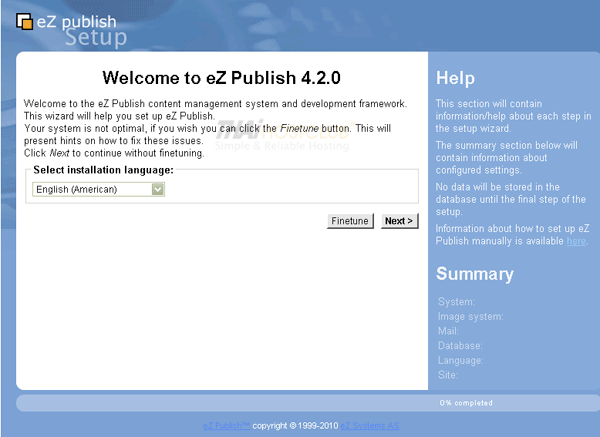
2. เปิด browser เข้าไปยังเว็บไซต์ของคุณ จะเห็นหน้าเข้าสู่การติดตั้ง
มีให้เลือกภาษาที่จะใช้ในการติดตั้ง ซึ่งค่าเริ่มต้นจะเป็น English (United Kingdom) อยู่แล้ว กด next ได้เลยค่ะ
2. ในขั้นตอนที่ 2 เป็นการแก้ไข permission ของโฟลเดอร์ต่างๆ
เปลี่ยน permission ของโฟลเดอร์ต่อไปนี้ ให้เป็น 777 ค่ะ
- design
- extension
- settings
- settings/override
- settings/siteaccess
- settings/siteaccess/admin
- var
- var/cache
- var/storage
จากนั้นสร้างโฟลเดอร์ต่อไปนี้ขึ้นมา แล้วเปลี่ยน permission ให้เป็น 777 เหมือนกันค่ะ
- var/cache/codepages
- var/cache/content
- var/cache/ini
- var/cache/override
- var/cache/template
- var/cache/template/process
- var/cache/template/tree
- var/cache/texttoimage
- var/cache/translation
- var/log
- var/storage/original
- var/storage/referance
- var/storage/variations
- var/autoload
จากนั้นลองคลิก next ดูค่ะ ถ้ายังเหลือชื่อโฟลเดอร์ใดในกล่องสีเหลี่ยม ให้เปลี่ยน permission ให้เป็น 777 แบบ recursive คือเปลี่ยน permission ของ directory ข้างในโฟลเดอร์นั้นด้วยค่ะ
ลอง click next ไปเรื่อยๆ จนกว่าจะไม่ขึ้นชื่อโฟลเดอร์นะคะ
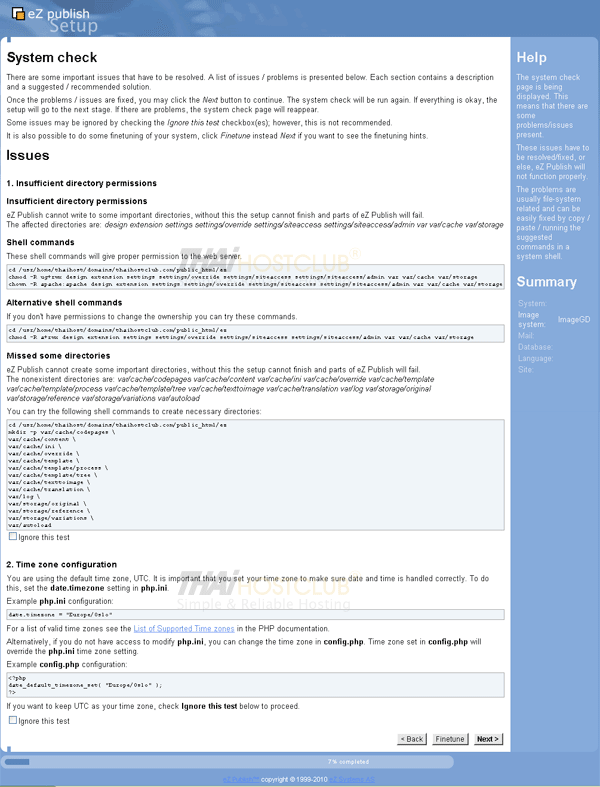
เมื่อเหลือแต่ให้ set time zone ในข้อ 2 ให้ติ๊กถูกหน้า ignore this test แล้วคลิก next ค่ะ
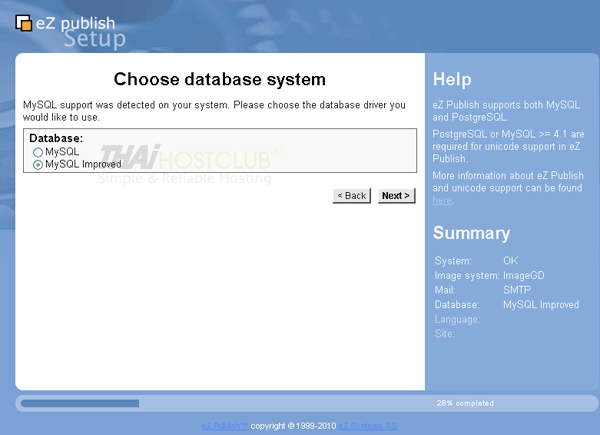
3. เลือกชนิดฐานข้อมูล ให้เลือกเป็น MySQL Improved ค่ะ
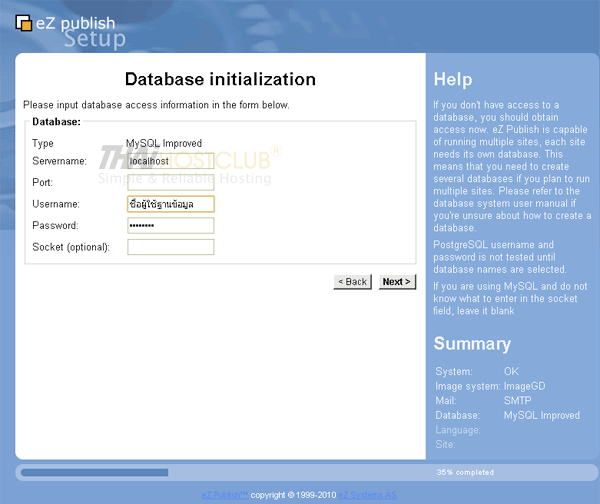
4. ใส่ ชื่อและรหัสผ่านสำหรับฐานข้อมูลที่ขั้นตอนนี้ จากนั้นคลิก next ค่ะ
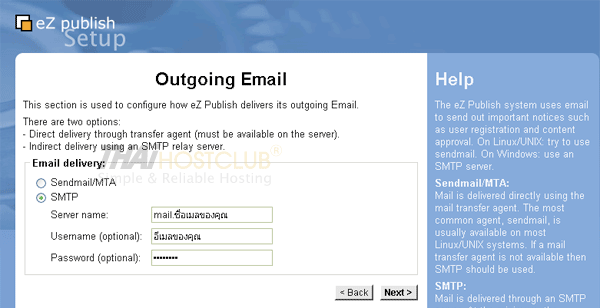
5. ตั้งค่าสำหรับการส่งอีเมล ให้ใช้แบบ SMTP ค่ะ
server name เป็น mail. ชื่อโดเมนของคุณ
username ใส่เป็นอีเมลของคุณ และรหัสผ่านของอีเมลนั้นค่ะ
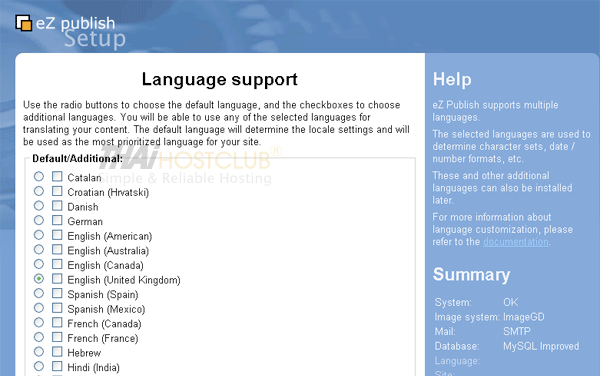
6. เลือกภาษา เลือกเป็น English(United Kingdom) ค่ะ
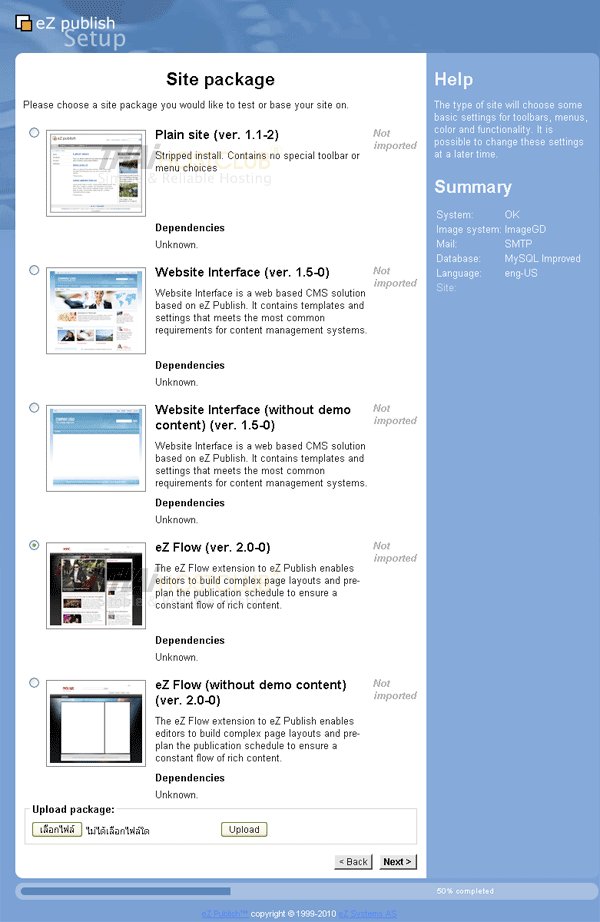
7. ในขั้นตอนนี้ จะให้เลือกรูปแบบเว็บไซต์ที่ต้องการให้ระบบติดตั้งให้ ในตัวอย่างนี้ เราเลือกเป็น eZ Flow ค่ะ
หลังจากคลิก next แล้ว จะรอนานหน่อยนะคะ เพราะระบบจะ download package ที่ต้องการมาติดตั้งให้ค่ะ
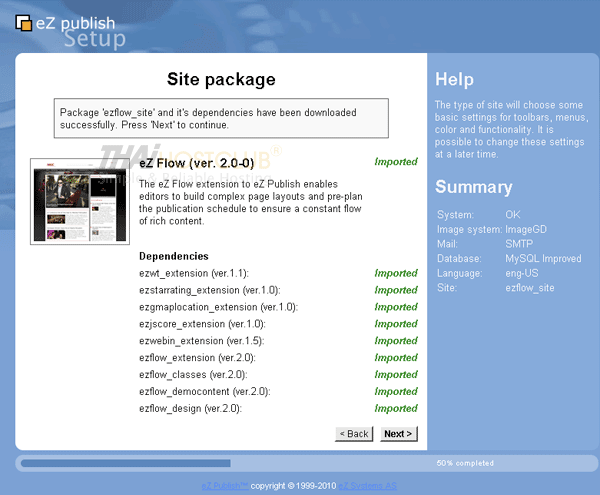
8. เมื่อติดตั้งเสร็จ ก็จะรายงานผลให้เราทราบ คลิก next ได้เลยค่ะ
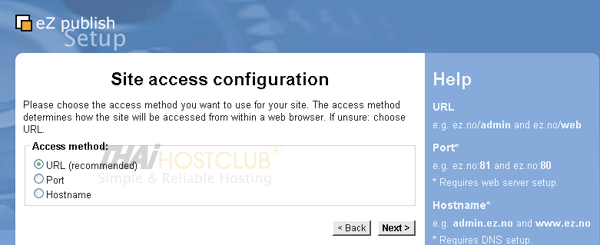
9. เลือกวิธีการเข้าสู่หน้าเว็บไซต์ที่เราเพิ่งติดตั้งไป ให้เลือก URL ค่ะ
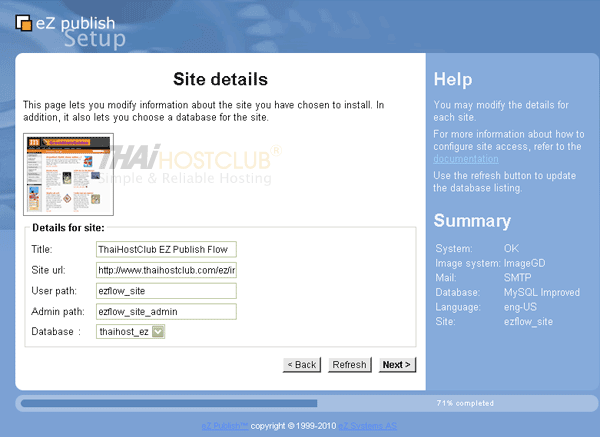
10. ในส่วนนี้เป็นการใส่รายละเอียดเบื้องต้นของเว็บไซต์
Title: ระบุในส่วน title ของเว็บไซต์
Site url : url ที่จะเข้าสู่เว็บไซต์ที่เพิ่งติดตั้งค่ะ
User path : Path สำหรับรูปแบบเว็บไซต์
Admin path : Path สำหรับผู้ดูแลระบบ
Database : เลือก ชื่อฐานข้อมูลสำหรับเว็บไซต์
จากนั้นคลิก next ค่ะ
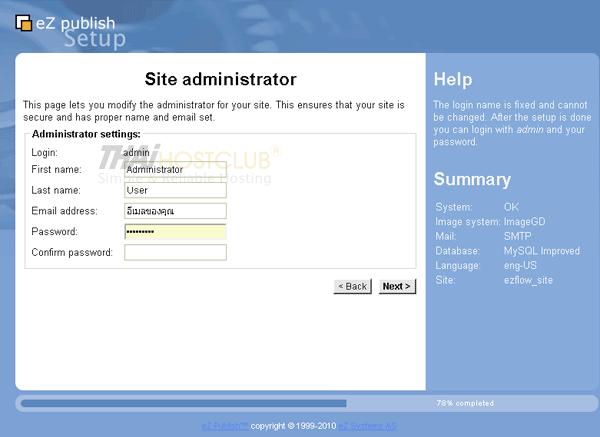
11. ใส่รายละเอียดของผู้ดูแลระบบ รวมทั้งตั้งรหัสผ่านสำหรับเข้าระบบจัดการเนื้อหาเว็บไซต์ค่ะ
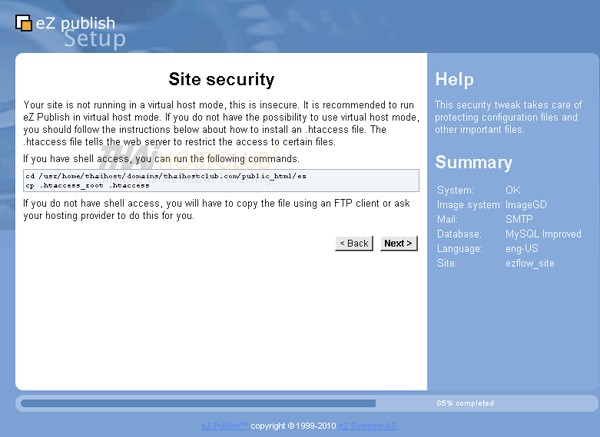
12. ในขั้นตอนนี้ให้สร้างไฟล์ชื่อ htaccess.txt โดยใช้ notepad เป็นไฟล์เปล่า จากนั้น upload ขึ้นไปบน server ในโฟลเดอร์ public_html จากนั้นให้เปลี่ยนชื่อไฟล์ เป็น .htaccess จากนั้นคลิก next ค่ะ
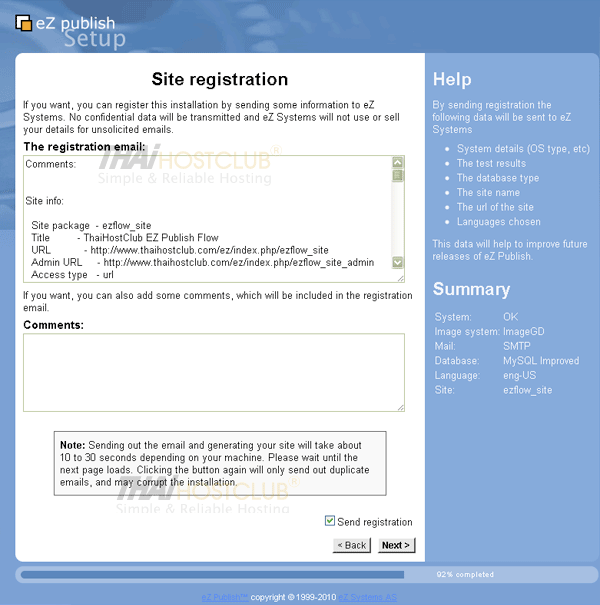
13. หากคุณต้องการลงทะเบียนไปยัง ez ว่าท่านเป็นผู้ใ้ช้ระบบ CMS eZ Publish ให้ติ๊ก Send Registration หากไม่ต้องการส่ง ไม่ต้องติ๊ก แล้วคลิก next ค่ะ
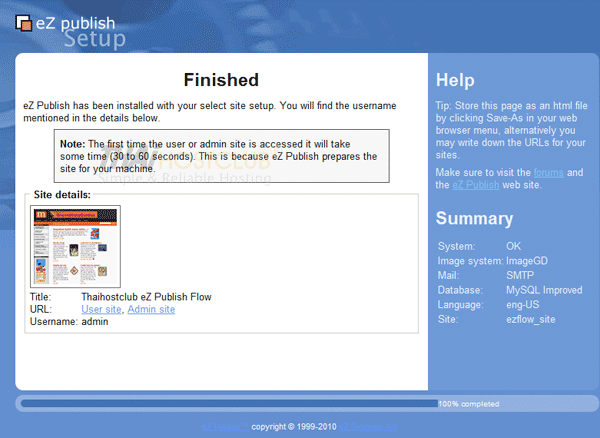
14. การติดตั้งเสร็จเรียบร้อยแล้วค่ะ
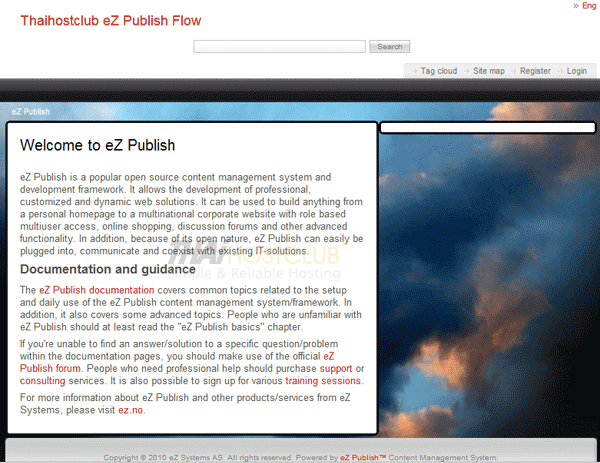
ตัวอย่างหน้าเว็บไซต์ เมื่อติดตั้งเสร็จแล้ว
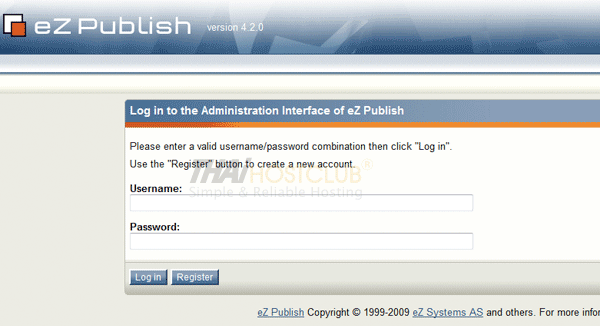
ตัวอย่างหน้าเข้าสู่ระบบจัดการเว็บไซต์
เมื่อติดตั้งเสร็จแล้วจะได้ตัวอย่างจาก ที่นี้ค่ะ
Tags : cms,ez,ezpublish,ez publish,ติดตั้ง ez,ติดตั้ง ez publish จำนวนผู้อ่าน : 16301 คน

ไทยโฮสคลับ ดอท คอม
บริการเว็บโฮสติ้ง พื้นที่เว็บไซต์ จดโดเมน ราคาถูก คุณภาพสูง
เรามีระบบ เว็บโฮสติ้ง ที่มีมาตราฐานสากลระดับโลก โดยมีเจ้าหน้าที่ของเราคอยดูแลระบบตลอด 24/7 เพื่อความมั่นใจในระบบ
- เครื่อง Server ที่มีประสิทธิภาพสูง
- ระบบจัดการ ( panel ) เว็บโฮสติ้งที่ง่ายต่อผู้ใช้งาน
- บริการลูกค้าตลอด 24/7
- โดเมนที่จดเป็นของผู้ใช้งาน 100%
- รับประกันความพอใจคืนเงินใน 30 วัน
- คู่มือการใช้งาน
- 99.9% Uptime Guarantee
- ไม่เสียค่าธรรมเนียมในการติดตั้ง
โปรโมชั่นพิเศษ
- เพียงคุณจดโดเมน + ซื้อแพ็คเกจเว็บโฮสติ้งใดก็ได้ ลดทันที 100 บาท
- ซื้อบริการเว็บโฮสติ้งหรือจดโดเมน ตั้งแต่ 2 ปีขึ้นไป รับส่วนลดเพิ่มอีก 5-15%
ติดต่อเรา
ผ่านเว็บไซต์ : คลิกที่นี่
เบอร์ติดต่อ : 08-6616-2470
อีเมลล์ : support@thaihostclub.com
Line : @thaihostclub.com